top of page


วิธีการใช้งานระบบ
ขั้นตอนที่ 1 : การยืนยันรับงาน
1. หากคุณได้รับงานจากลูกค้าที่ทำการเลือกคุณแล้วระบบจะทำการแจ้งเตือนงานตามช่องทางต่าง ๆ ที่คุณระบุไว้ตอนลงทะเบียน กับ Power Man หลังจากที่คุณ Log in เข้าสู่ระบบแล้ว ในหน้าหลักของคุณ จะปรากฎตัวเลขสีแดงตรงฟังก์ชัน “งานเข้าใหม่” เพื่อบอกจำนวนงานใหม่ทั้งหมดที่คุณได้รับ ตัวอย่าง จากรูปด้านขวา ทำให้คุณทราบว่างานเข้าใหม่ทั้งหมด 3 งาน

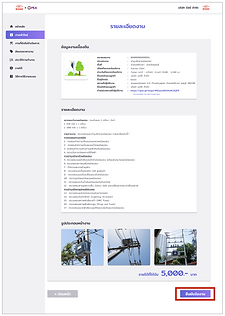
2. คลิกฟังก์ชั่น “งานเข้าใหม่” เพื่อตรวจสอบรายละเอียดงานทั้งหมดที่เข้ามา คุณสามารถกดดู รายละเอียดงานนั้นเพิ่มเติมได้โดยรายละเอียดงานของจะบอกข้อมูลเบื้องต้นของลูกค้า ช่วงเดือน/วัน/เวลา ที่ลูกค้าสะดวกรับบริการ รายละเอียดงานที่คุณต้องทำตามรายการทั้งหมด มีรูปหน้างานของลูกค้า และบอกรายได้ที่คุณจะได้รับจากงานนั้น และเนื่องจากระบบออกมาแบบโดยการที่ให้ลูกค้าเป็นผู้เลือก ซึ่งลูกค้าได้เห็นโปรไฟล์ของคุณโฆษณาในระบบของ BiSME จากรีวิว ผลงานที่ผ่านมา หรือการจัดอันดับต่าง ๆ ทำให้ลูกค้าตัดสินใจเลือกคุณ ดังนั้น เมื่อคุณได้รับงานจากลูกค้าแล้ว จึงจำเป็นต้องเข้ามาดูรายละเอียดงานเพื่อ “กดยืนยันรับงาน” เป็นการตอบรับให้ผู้ดูแลระบบ และลูกค้าทราบว่าคุณ “พร้อมไปทำงานแล้ว”


3. เมื่อคุณกด “ยืนยันรับงาน” แล้ว จะปรากฎหน้า “ปฏิทิน” ตามเดือนที่ลูกค้าต้องการรับบริการ วันที่ที่ปรากฎสีขาวหมายถึง “วันที่ที่ลูกค้าต้องการรับบริการ” และจะขึ้นช่วงเวลาที่ลูกค้าต้องการ คุณสามารถเลือกวันที่ที่คุณสะดวกไปปฏิบัติงานได้ เมื่อคุณคลิกวันที่ที่คุณต้องการ จะเปลี่ยนวันที่จากสีขาวเป็นสีเขียว แสดงว่าคุณสามารถทำงานได้ในวันที่เลือก จากนั้นคลิก “ตกลง” เพื่อยืนยันให้กับผู้ดูแลระบบและลูกค้าของคุณ ผู้ดูแลระบบจะทำการนัดวันปฏิบัติงานกับลูกค้าอีกครั้ง ก่อนส่งข้อมูลยืนยันวันที่แน่นอนให้กับคุณ

ขั้นตอนที่ 2 : เดินทางไปปฏิบัติงาน
1. เมื่อคุณได้ทำการยืนยันรับงานในระบบแล้ว และลูกค้าได้ยืนยันวันที่แน่นอนให้กับคุณ ผู้ดูแลระบบจะอัพเดตวันที่แน่นอนในรายละเอียดงานให้กับคุณ และงานนั้นจะถูกส่งไปอยู่ในส่วนของฟังก์ชัน “งานที่ยังไม่ได้ดำเนินการ” ซึ่งคุณสามารถตรวจสอบรายละเอียดงานวันที่แน่นอน และพิกัดในการเดินทางไปยังสถานที่ปฏิบัติงานได้ โดยการคลิก “เริ่มทำงาน” (ปุ่มสีเขียว)


2. หลังจากคลิก “เริ่มทำงาน” จะแสดงข้อมูลงานให้กับคุณ เมื่อถึงวันปฏิบัติงานให้คุณคลิก “เดินทางไปทำงาน” เพื่อเป็นการแจ้งผู้ดูแลระบบ และลูกค้าทราบว่าคุณกำลังเดินทางไปยังสถานที่ปฏิบัติงานของลูกค้า
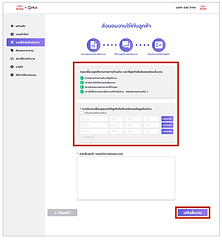
3. เมื่อคุณเดินทางไปถึงสถานที่ปฏิบัติงานของลูกค้า จากที่เราได้ให้ข้อมูลพิกัดคุณไปแล้วคุณสามารถติดต่อ “ผู้ติดต่อ” ในบริษัทฯ ของลูกค้า ตามที่เราได้ให้ข้อมูลก่อนเริ่มปฏิบัติงานคุณต้องปฏิบัติตาม Checklist (เครื่องหมายถูกสีเขียว) ดังนี้.-
3.1 ชี้แจงเรื่องความปลอดภัยก่อนเริ่มงาน
3.2 ชี้แจงขอบเขตการทำงาน
3.3 ชี้แจงขั้นตอนการทำงานเบื้องต้น
แล้วให้ลูกค้า “เซ็นยินยอมให้เริ่มทำงาน” ในระบบของคุณ และเริ่มปฏิบัติงานได้เลย
4. หลังจากคุณปฏิบัติเสร็จสิ้นตามรายการงานครบทุกข้อแล้ว ถึงขั้นตอนการส่งมอบงานคุณต้องชี้แจงลูกค้าตาม Checklist (เครื่องหมายถูกสีเขียว) ในการส่งมอบงานอีกครั้ง ดังนี้.-
4.1 มีการถ่ายภาพขณะปฏิบัติงาน
4.2 มีการบันทึกรายละเอียดงาน
4.3 ส่งมอบงานตามเวลาที่กำหนด
4.3 ชี้แจงรายละเอียดงานที่ดำเนินการ พร้อมข้อเสนอแนะอื่น ๆ
* หากคุณมีการเปลี่ยนอุปกรณ์ให้กับลูกค้า กรุณากรอกรายละเอียด และแนบรูปใบเสร็จเพื่อให้ BiSME คืนเงินค่าอุปกรณ์นั้นให้คุณได้ภายหลังพร้อมกับเงินค่าจ้างงานนี้แล้วให้ลูกค้า “เซ็นยอมรับการส่งมอบงาน” ในระบบของคุณ และกด “เสร็จสิ้นงาน”

ขั้นตอนที่ 3 : บันทึกผลการปฏิบัติงาน
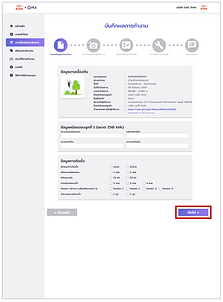
1. หลังจากที่คุณปฏิบัติงานให้กับลูกค้าเสร็จสิ้นแล้ว งานชิ้นนั้นในฟังก์ชันงานที่ยังไม่ดำเนินการของคุณ จะขึ้นสีเขียวตรงปุ่ม “บันทึกผล” เพื่อให้คุณเข้าไปบันทึกผลการปฏิบัติงานนั้น ขั้นตอนการบันทึกผลการปฏิบัติงาน มีดังนี้.
1.1 เลือกงานของลูกค้าที่คุณต้องการบันทึกผล แล้วคลิก “บันทึกผล”
1.2 เลือกหม้อแปลงของลูกค้าที่คุณต้องการบันทึกผล
1.3 เริ่มกรอกข้อมูลหม้อแปลงของลูกค้าที่คุณเลือก โดยข้อมูลที่คุณต้องกรอกมี 5 ส่วน ดังนี้.
1.3.1 กรอกข้อมูลหม้อแปลง เป็นการกรอกข้อมูลเบื้องต้นของหม้อแปลงลูกค้า
1.3.2 ถ่ายภาพขณะปฏิบัติงาน เป็นการแนบรูปที่คุณต้องถ่ายตามที่ระบบกำหนด
1.3.3 ตรวจสอบสภาพทั่วไป หากข้อใดไม่ผ่าน คุณต้องแนบรูปก่อนและหลังเปลี่ยนอุปกรณ์ด้วย
1.3.4 ตรวจวัดทางเทคนิค เป็นการกรอกค่าวัดทางเทคนิคต่าง ๆ
1.3.5 ข้อเสนอแนะ (หากมี) กรุณาระบุ และส่งข้อมูล Checklist ที่คุณกรอกไป ทั้งหมดนั้นให้กับ Power Man เพื่อให้ Power Man เป็นผู้ออกรายงานให้กับลูกค้าต่อไป
2. เมื่อคุณส่ง Checklist ให้กับ Power Man เรียบร้อยแล้ว BiSME จะทำการตรวจสอบและส่งให้ลูกค้า หากไม่มีการแก้ไข หรือปรับเปลี่ยนใด ๆ Power Man จ่ายเงินค่างานนี้ให้กับคุณตามบัญชีธนาคารที่คุณลงทะเบียนกับ Power Man ไว้ ภายใน 15 วัน



การใช้งานฟังก์ชันอื่น ๆ : อัพเดตราคางาน
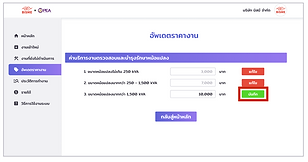
เนื่องจากแพลตฟอร์ม Power Man ในงานบำรุงรักษาหม้อแปลง มีการให้บริการลูกค้ารูปแบบ “Market Place” ในการเลือกช่าง คือ ลูกค้าสามารถเลือกบริการ และค้นหาช่างด้วยตัวเองซึ่ง Power Man ก็จะทำการขึ้นโฆษณาช่างที่มีอยู่ในระบบ เป็นหน้าโปรไฟล์ช่างบริษัทต่างๆ มาให้ลูกค้าเลือก ซึ่งหนึ่งในการตัดสินใจเลือกของลูกค้าคือ “ราคา” ดังนั้น เราจึงสร้างฟังก์ชั่นอัพเดตราคา เพื่อให้คุณสามารถ “ปรับเปลี่ยน” ราคางานบำรุงรักษาหม้อแปลงทั้ง 3 แพ็กเกจของคุณได้ตามความพอใจ ซึ่งลูกค้าจะเห็นราคาใหม่ที่คุณอัพเดตเรื่อย ๆ ทางระบบวิธีการแก้ไขราคา มีดังนี้.
1. คลิก “แก้ไข” หลังราคาแพ็กเกจ
2. ใส่ราคาที่คุณต้องการเปลี่ยนแปลง
3. คลิก “บันทึก” เพื่อเปลี่ยนแปลงราคา
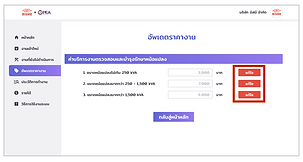
การใช้งานฟังก์ชันอื่น ๆ : อัพเดตราคางาน
คุณสามารถตรวจสอบประวัติการทำงานของ Power Man ได้โดยใช้งานฟังก์ชั่น “ประวัติการทำงาน” สามารถดูรายละเอียดงานที่เคยทำและสามารถค้นหาได้จากการกรอง “ประเภทงาน” “วันที่เริ่มต้น” และ “วันที่สิ้นสุด”


การใช้งานฟังก์ชันอื่น ๆ : รายได้
คุณสามารถตรวจสอบรายได้ที่คุณเคยได้รับจาก Power Man โดยใช้งานฟังก์ชั่น “รายได้” สามารถว่างานที่ทำทั้งหมดรายได้เท่าไร และสถานะเป็นอย่างไรและสามารถค้นหาได้จากการกรอง “ประเภทงาน” “สถานะเงิน” “วันที่เริ่มต้น” และ “วันที่สิ้นสุด”

bottom of page